필자는 GA4와 데이터 스튜디오로 AARRR 보고서를 직접 만들어 로그 분석에 활용하고 있으며, 관련 영상도 유튜브에 올린 적이 있습니다.
- 참고 영상: 데이터 스튜디오로 AARRR 보고서 만들기

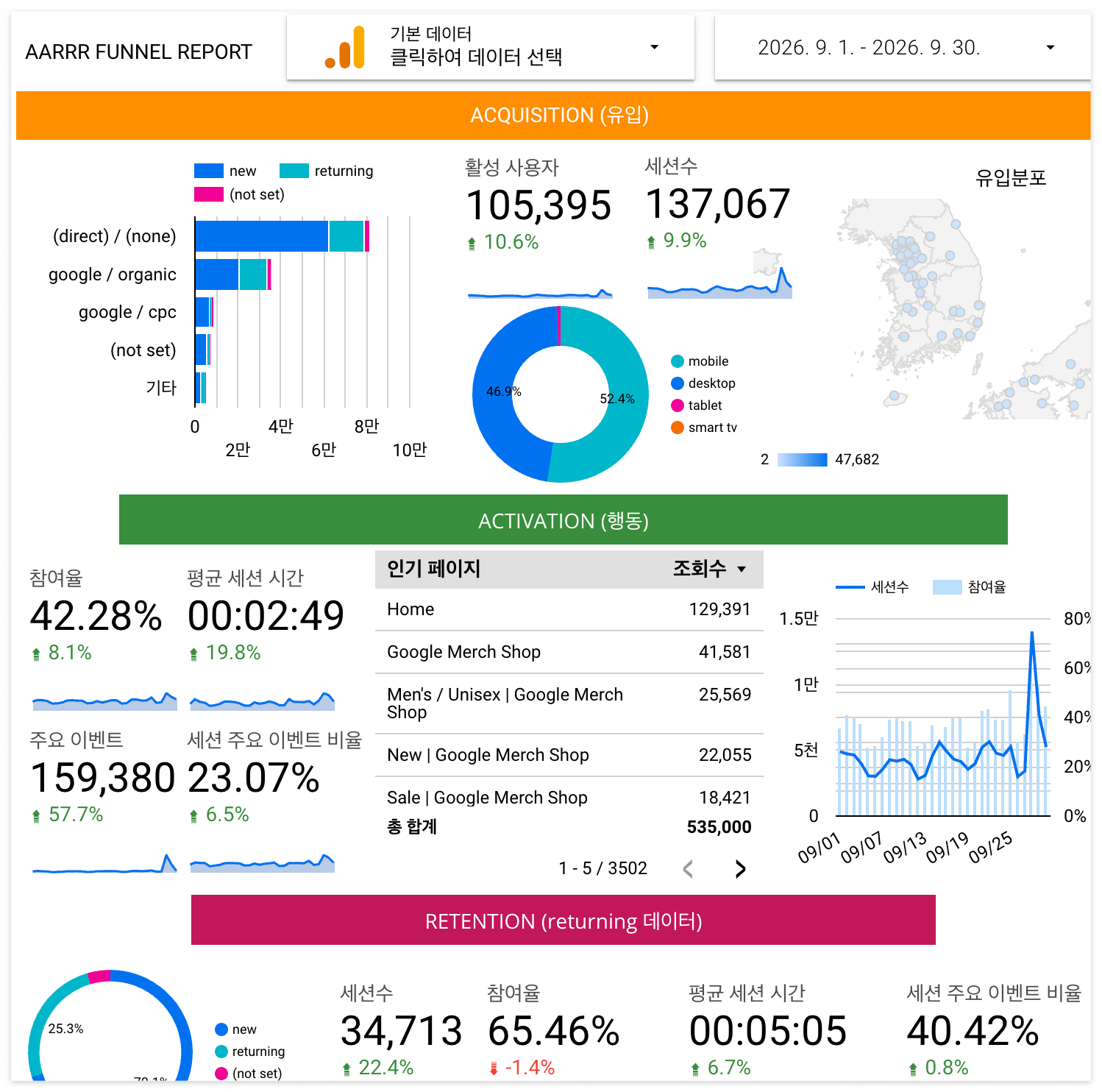
AARRR 보고서
AARRR은 사용자가 서비스를 만나 성과 및 브랜드 인지도까지 다섯 단계로 나눠 보는 분석 방법입니다. 유입(Acquisition), 활성화(Activation), 재방문(Retention), 성과(Revenue), 추천(Referral)의 앞 글자를 땄습니다. 단계별 숫자를 한 화면에 놓고 보면, 어느 구간에서 사용자가 많이 빠져나가는지 한눈에 파악할 수 있습니다.
클로드 AARRR
이번 포스팅은 데이터 스튜디오의 AARRR 보고서를 클로드로 만들어 본 과정과 결과입니다.
테스트 환경
클로드가 GA4 데이터를 읽으려면 사전 세팅이 필요합니다. (클로드와 GA4를 연결하는 방법은 이번 글에서 다루지 않으며, 다른 글에서 따로 소개할 예정입니다.)
- 클로드–GA4 연결: windsor.ai 사용. 여러 마케팅 데이터를 모아 클로드 같은 AI 도구에 전달해 주는 서비스입니다.
- 클로드 요금제: 유료 버전 사용 (무료 버전도 가능)
- GA4–구글 애즈 동기화: 구글 광고 성과를 GA4에서 확인 가능하도록 연동
- 네이버 광고 데이터 동기화: 네이버 광고 API → 구글 시트 → GA4 데이터 가져오기(Data Import) 순서의 파이프라인으로 매일 오전 자동 반영 (이렇게 주 사용하는 네이버 광고 데이터까지 GA4에 들어와 있어야, 뒤에서 설명할 CPA를 구글·네이버 광고를 합쳐 계산할 수 있습니다.)
프롬프트와 첨부 자료
사용한 컨텍스트 자료와 프롬프트는 다음과 같습니다.
- 컨텍스트 자료 : 데이터 스튜디오로 만든 AARRR 보고서 PDF (구글 데모 계정 데이터 ⬆)
- 프롬프트 (다회 수정한 결과물) :
아래 조건을 따라 데이터 스튜디오처럼 차트를 만들어줘.
- 목표: AARRR 보고서를 GA4로 구현
- 첨부 파일 우측 상단에는 날짜 컨트롤이 있지만, API를 매번 읽어야 하므로 날짜 컨트롤 없이 지난 7일로 고정
- newUsers(새 사용자)와 activeUsers(활성 사용자)는 다른 개념임
- new/returning 측정기준은 GA4 API의 것을 사용
- RETENTION 파트는 new/returning 측정기준으로 필터링
- Revenue는 매출이 아닌 CPA로 할 것
- Referral은 세션 매체 = referral 또는 organic으로 필터링
이때 PDF는 "이런 모양으로 만들어 달라"는 완성 예시 역할을 하고, 프롬프트는 GA4 데이터로 옮길 때 지켜야 할 기준을 알려 주는 역할을 합니다.
프롬프트를 이렇게 쓴 이유
클로드에게 그냥 “AARRR 보고서를 만들어줘”라고 하면 결과가 기대와 다르게 나오기 쉽습니다. 데이터 스튜디오가 쓰는 데이터와 GA4 API가 제공하는 데이터는 조회 범위나 변수 이름이 다를 수 있기 때문입니다. 그래서 일부 항목은 몇 번의 수정을 거쳐야 원하는 값이 나옵니다.
또 클로드가 변수의 정확한 의미를 바로 알지 못할 때가 있습니다. 이럴 때는 사용자가 먼저 기준을 정해 주는 것이 가장 빠릅니다. 프롬프트의 각 조건은 다음 의도로 넣었습니다. 참고로 위 수정본은 다회의 수정을 거친 최종본입니다.
2% 아쉽지만 쓸만함
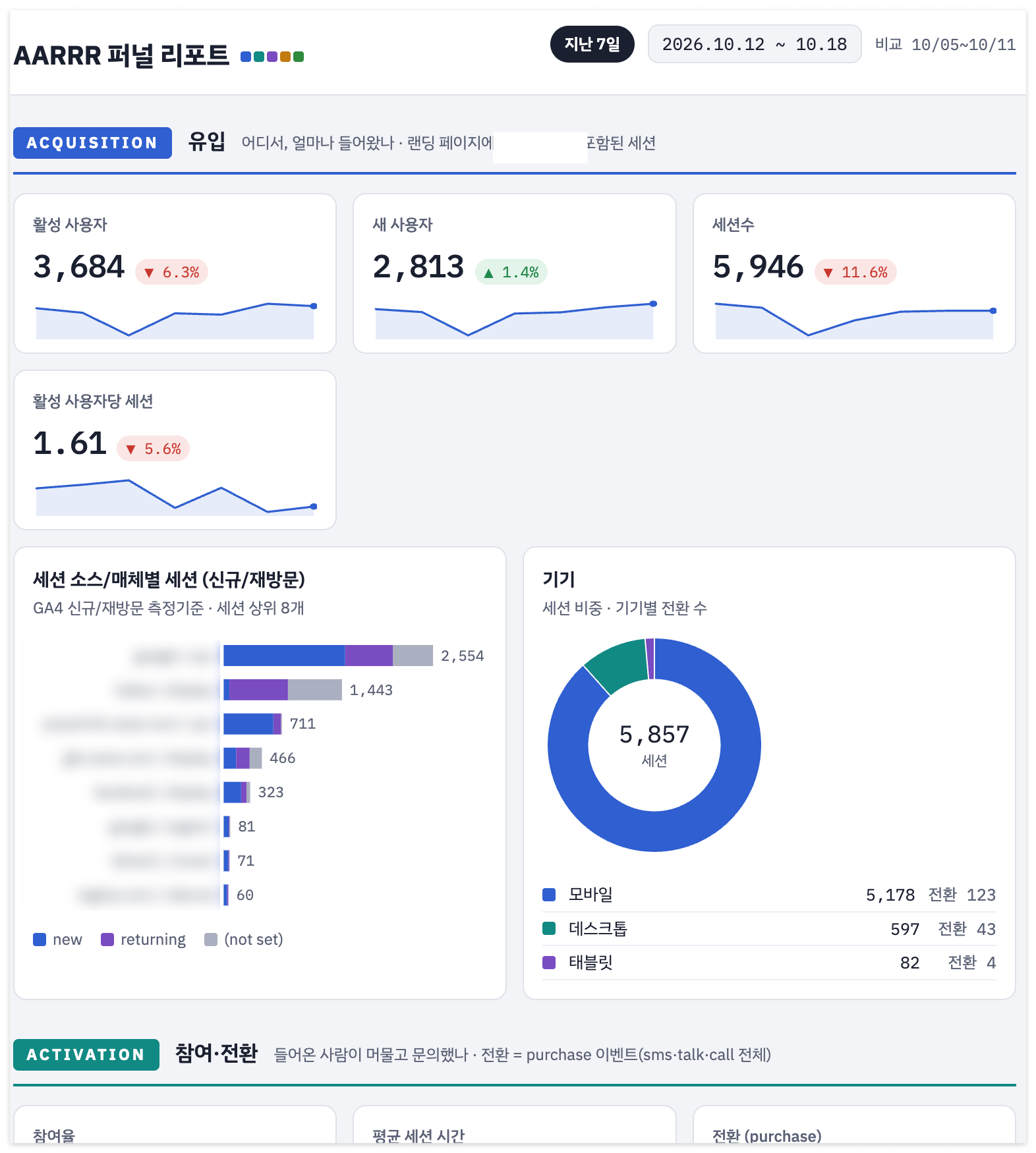
데이터 스튜디오 보고서의 특징인 깔때기(퍼널) 형태가 무너진 점은 아쉽습니다. 다만 이는 디자인을 추가로 요청하면 보완할 수 있어 큰 문제는 아닙니다.
단지, 데이터 스튜디오와 비교했을 때 남는 가장 큰 단점은 날짜 컨트롤입니다. 데이터 스튜디오는 날짜를 바꾸면 GA4에서 곧바로 값을 불러옵니다. 반면 클로드는 날짜를 바꿀 때마다 windsor.ai를 다시 거쳐 데이터를 새로 조회해야 하므로 시간이 오래 걸립니다. 그래서 프롬프트에서 아예 기간을 지난 7일로 고정했습니다.
총평: 쓸만함. 추세 확인은 충분
GA4 API의 한계 때문에 일부 수치는 데이터 스튜디오와 아주 살짝 달랐습니다. 하지만 모든 값이 같은 기준으로 계산되었기 때문에, 늘었는지 줄었는지 같은 추세를 읽는 데는 큰 문제가 없었습니다. 로그 분석에서 중요한 것은 정확성 보다 방향과 변화입니다.
또한 클로드와 추가로 대화하며 GA4 API가 어떤 측정기준과 측정항목을 제공하는지 이해를 넓혀 가면, 보고서를 원본에 더 가깝게 다듬을 수 있습니다. 조회 가능한 항목은 구글 공식 문서(하단 참고)에서 확인할 수 있습니다.
GA4 Data API 측정기준 및 측정항목
반복 사용하려면? 스킬!
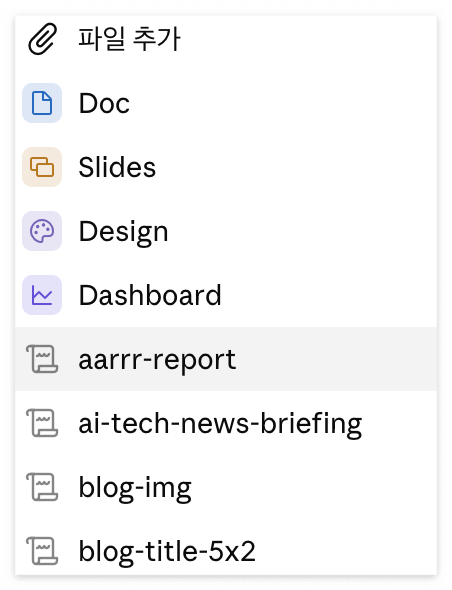
이렇게 완성한 보고서는 스킬로 저장해 두면 다음에도 같은 형식으로 바로 다시 만들 수 있습니다. 스킬은 클로드에게 작업 방법과 조건을 미리 저장해 두는 기능입니다. 필자는 아래처럼 요청했습니다.
AARRR 보고서를 ‘aarrr-report’ 이름의 스킬로 만들어줘. 서비스명은 항상 별도로 입력할게.이렇게 하면 매주 긴 프롬프트와 조건을 반복해서 입력할 필요가 없습니다. 여러 서비스나 고객사를 관리한다면, 서비스명 등을 입력받도록 만들어 두면 더욱 편리하게 사용 할 수 있습니다.
참고링크